Anleitung iPhone
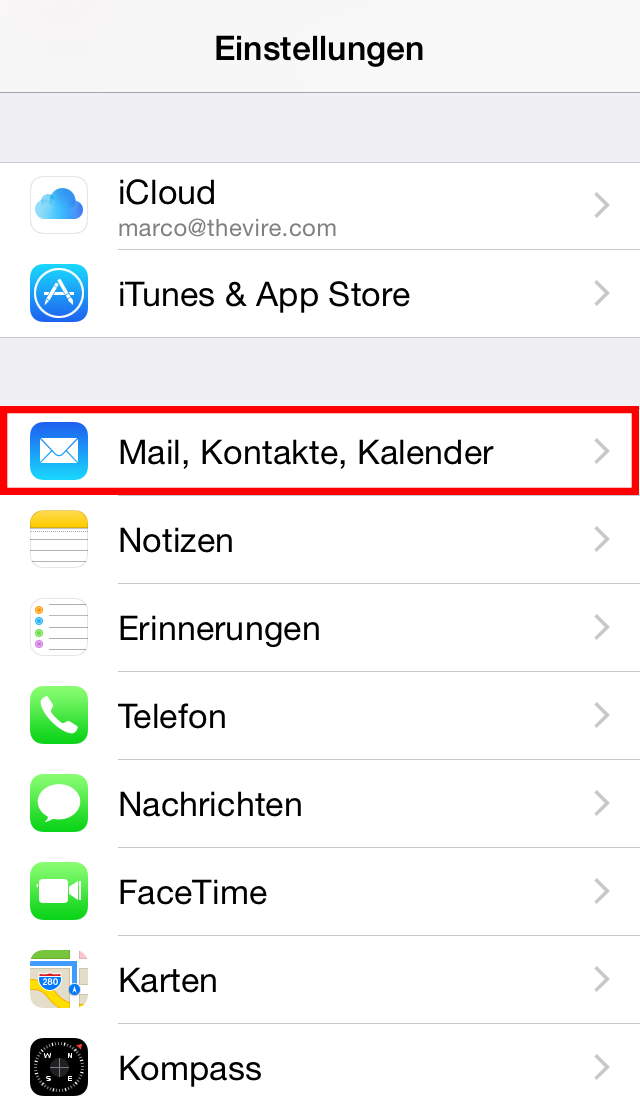
Öffnen Sie die Einstellungen und wählen "Mail, Kontakte, Kalender" aus.
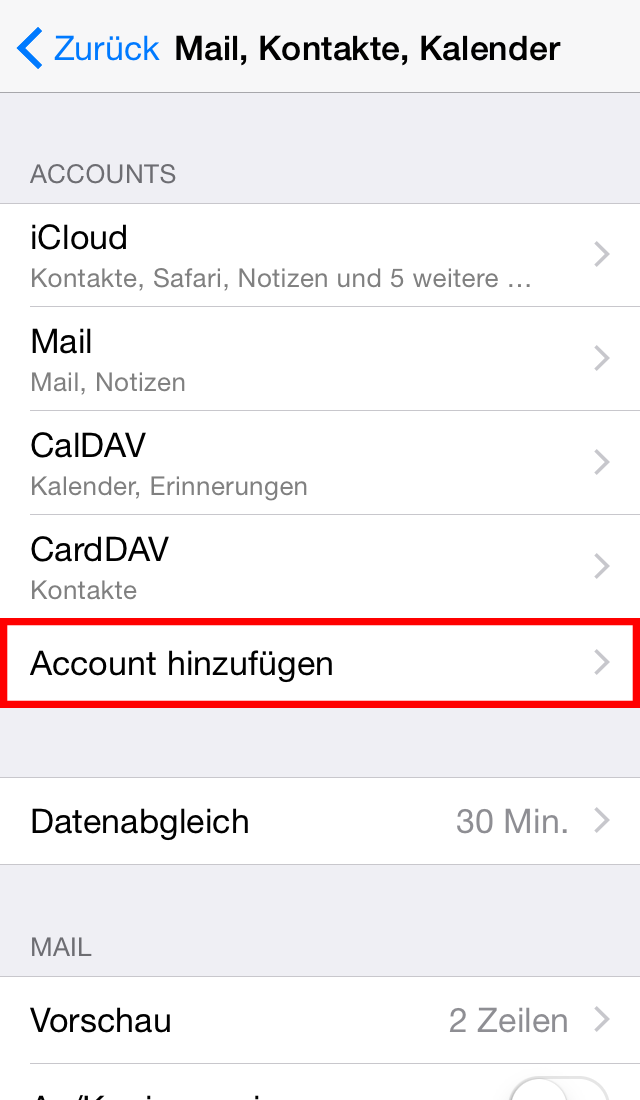
Wählen Sie "Account hinzufügen".
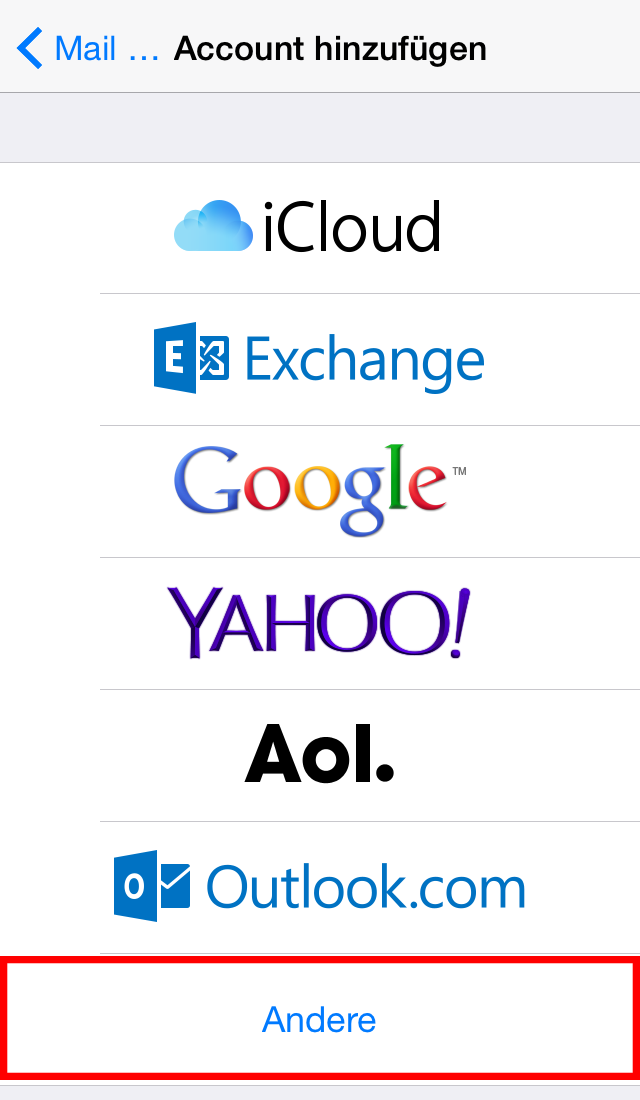
Wählen Sie "Andere".
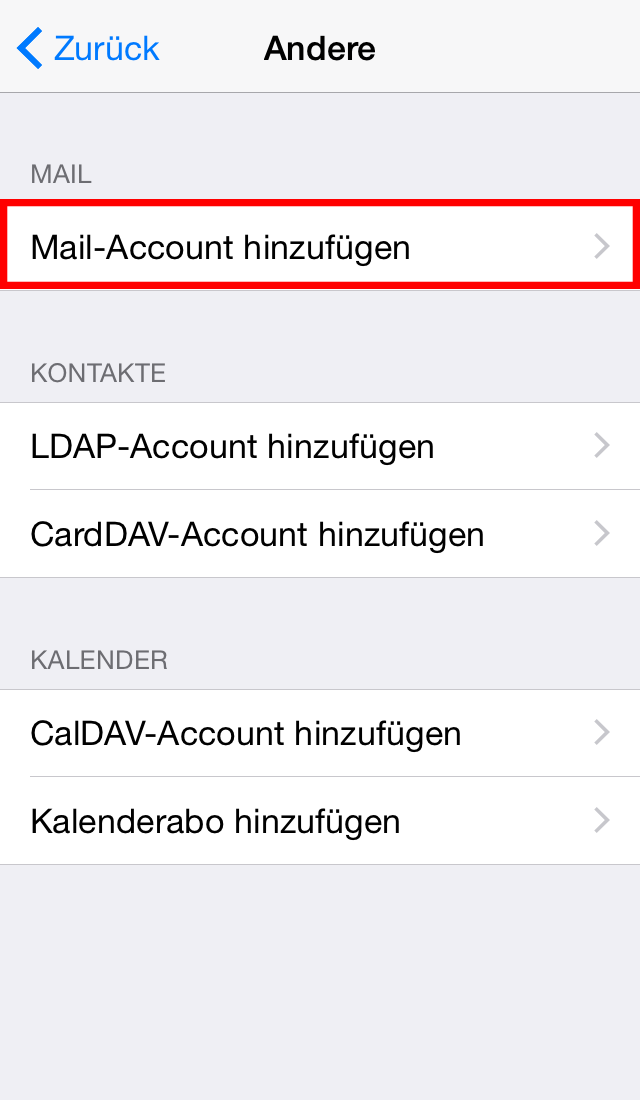
Wählen Sie "Mail-Account hinzufügen".
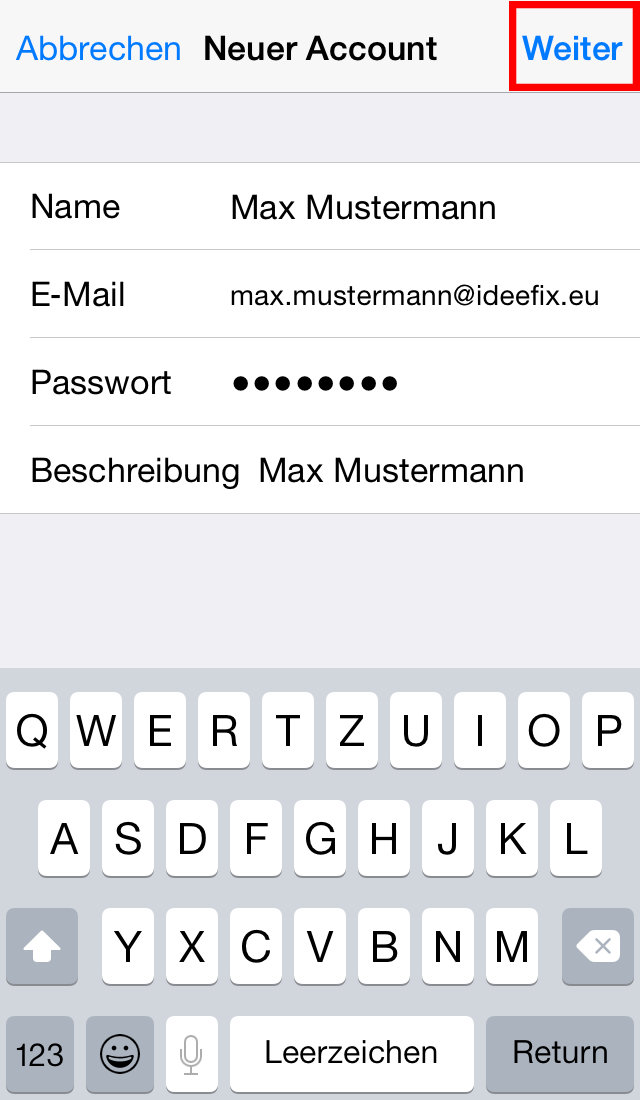
Geben Sie Ihre Anmeldeinformationen ein und bestätigen Sie mit "Weiter".
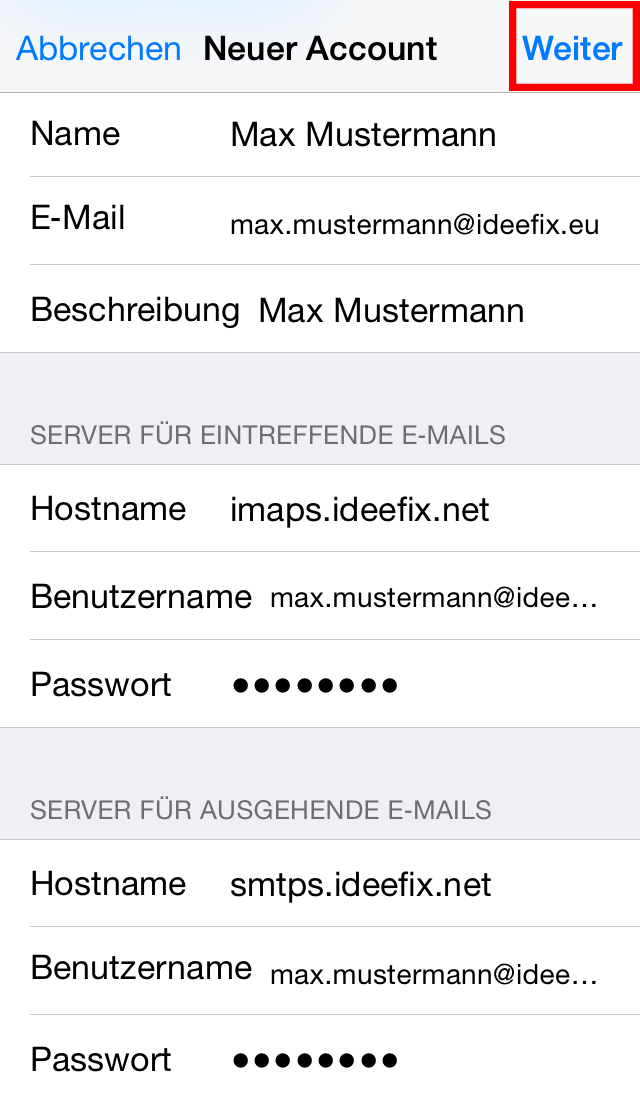
Tragen Sie "imaps.ideefix.net" als Server für eintreffende E-Mails ein und "smtps.ideefix.net" als Server für ausgehende E-Mails. Als Benutzername verwenden Sie beides mal Ihre E-Mail Adresse.
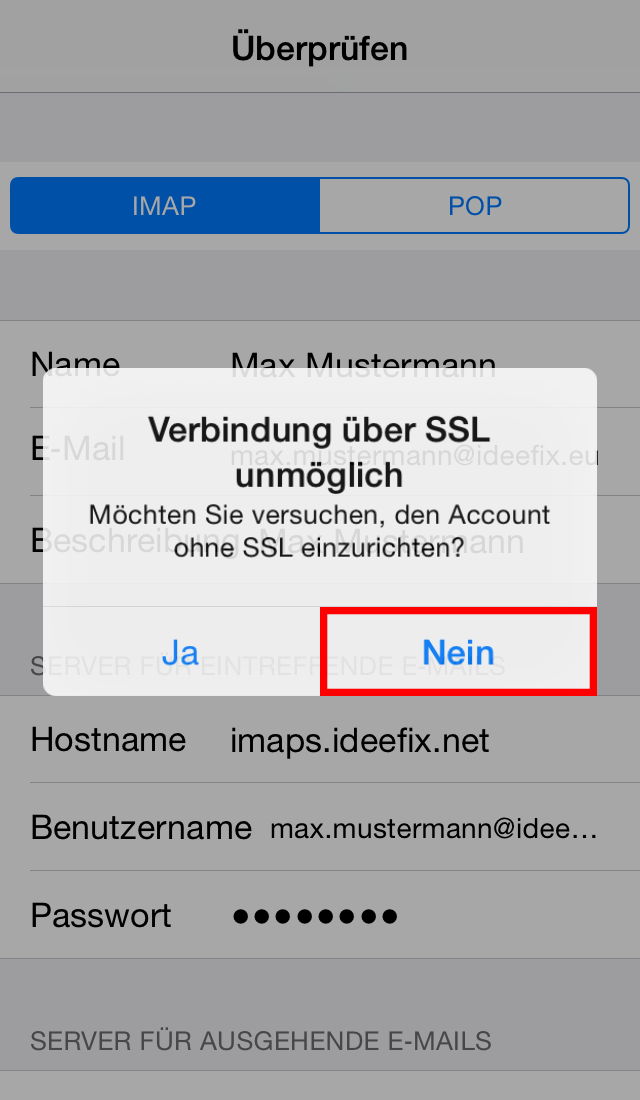
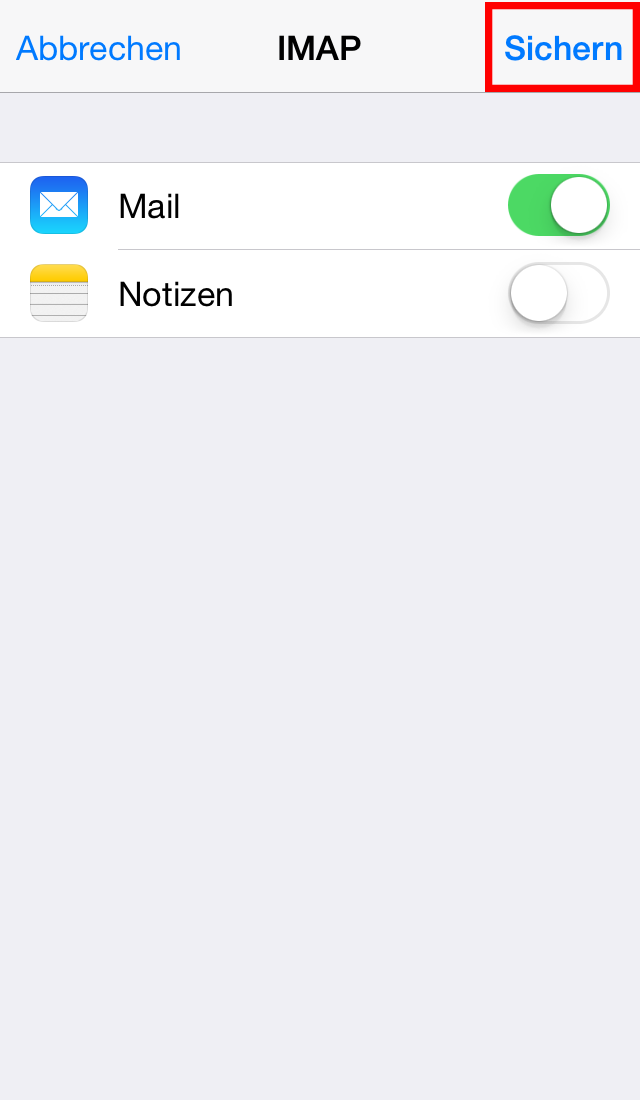
Sollte die Meldung "Verbindung über SSL unmöglich" erscheinen, wählen Sie "Nein" und anschließend "Sichern".
Speichern Sie den Account mit "Sichern".
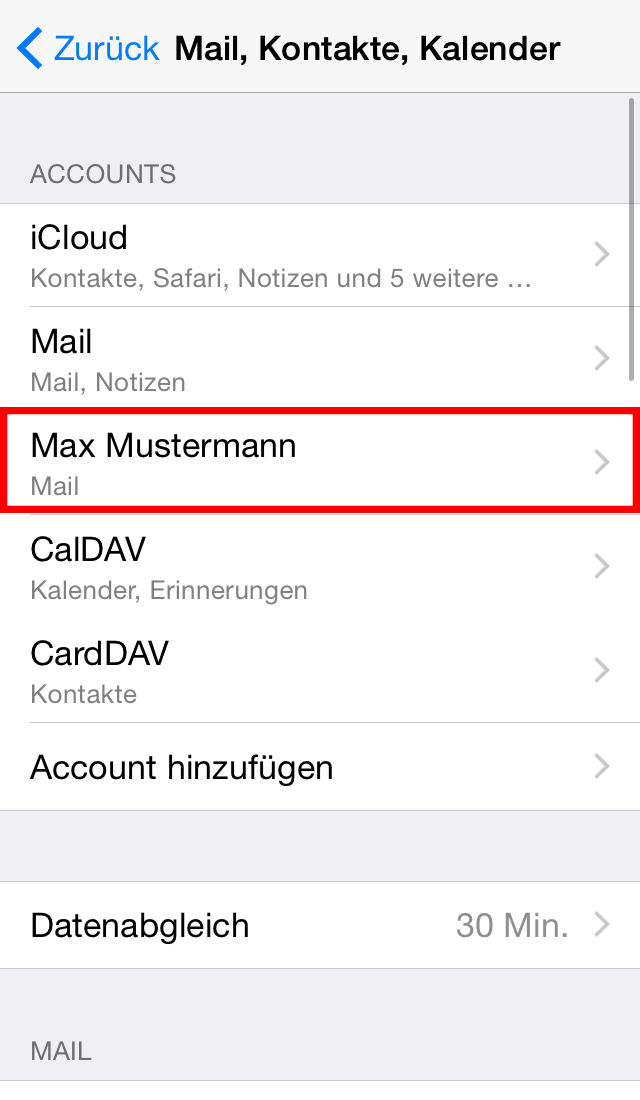
Wählen Sie Ihr neu erstelltes Konto aus.
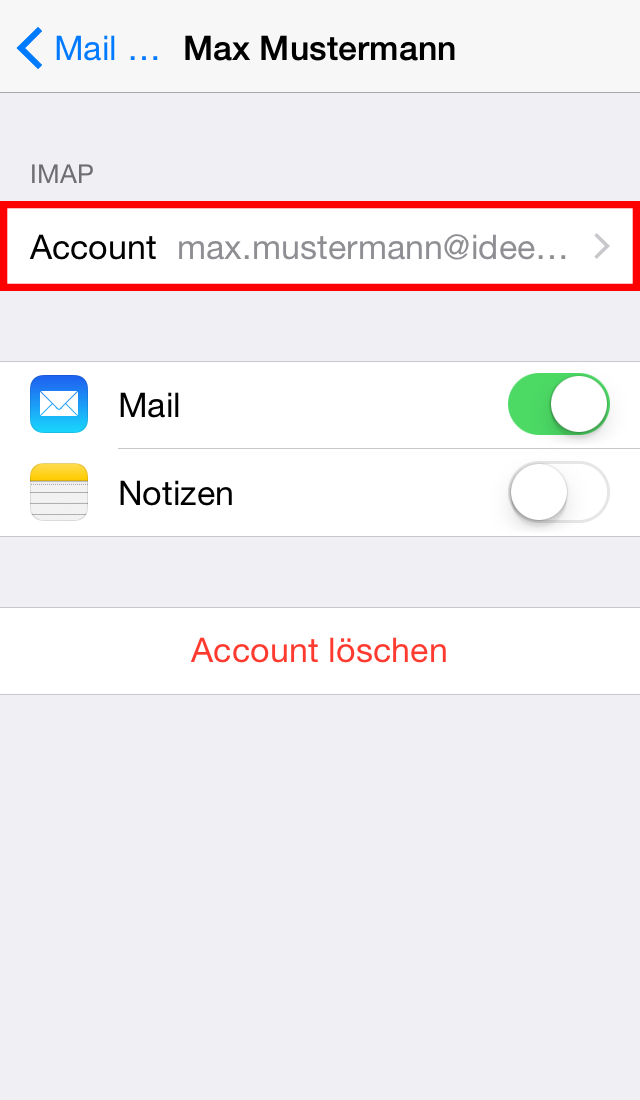
Gehen Sie auf "Account ...".
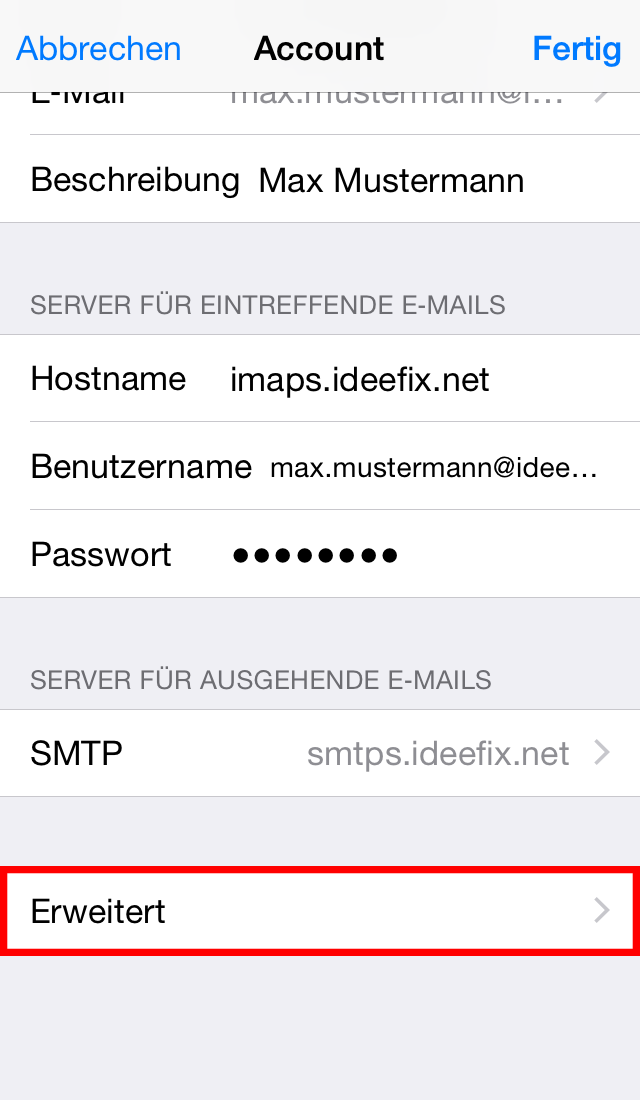
Gehen Sie ganz unten auf der Seite auf "Erweitert".
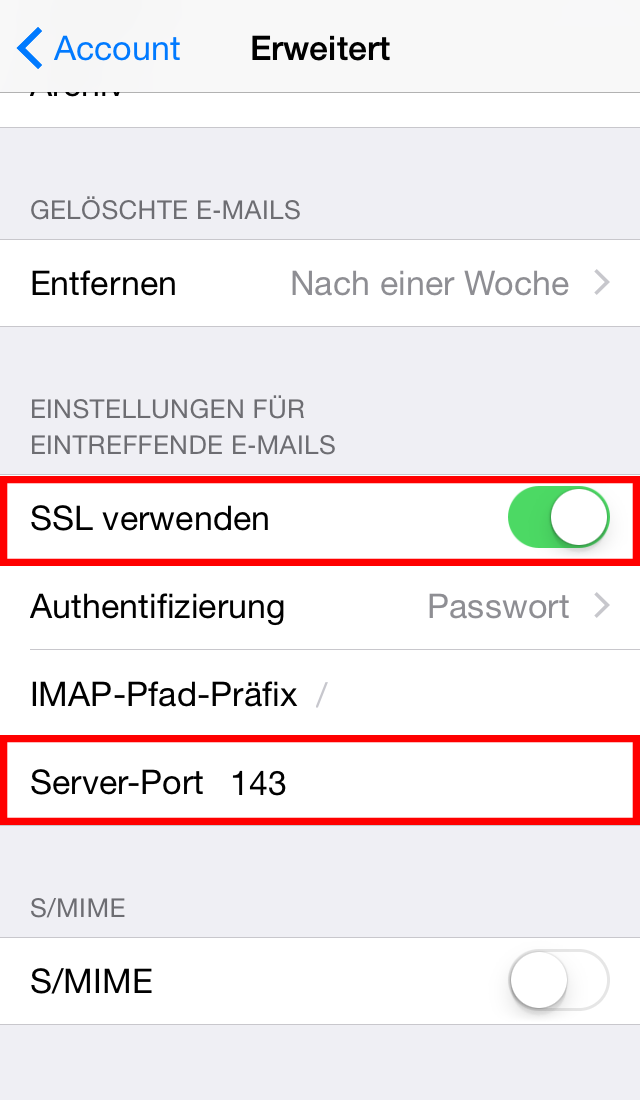
Wählen Sie dann "SSL verwenden" an und ändern den Server-Port auf "143".