
Anleitung SSL-Mail Outlook 2010
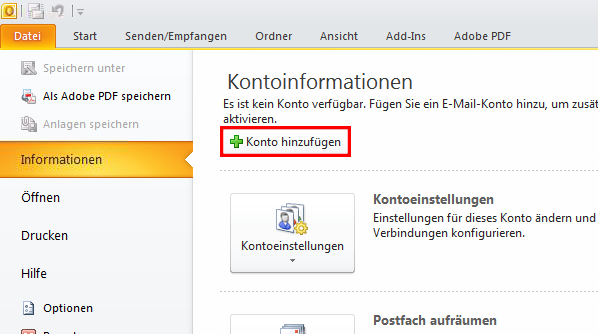
Öffnen Sie Outlook und klicken anschließend auf "Datei".
Klicken Sie auf "Konto hinzufügen".
Wählen Sie "Servereinstellungen oder zusätzliche Servertypen manuell konfigurieren" aus und klicken Sie auf "Weiter >".
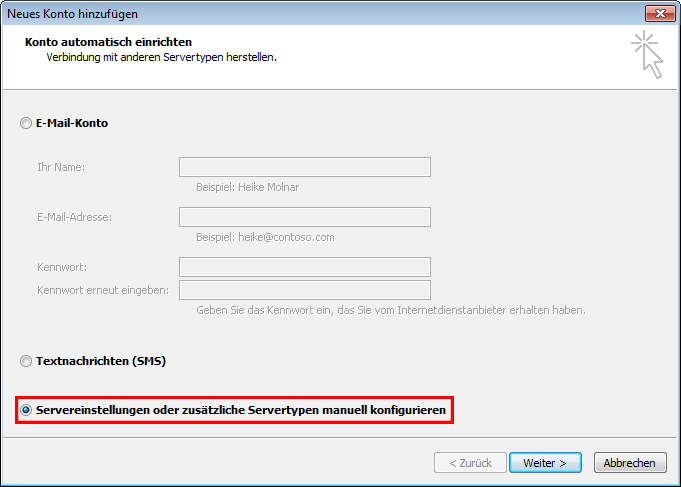
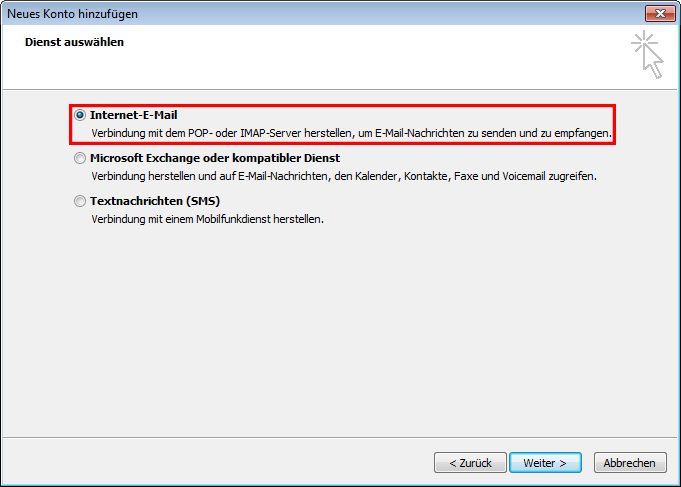
Wählen Sie hier "Internet E-Mail" aus und bestätigen mit einem Klick auf "Weiter >".
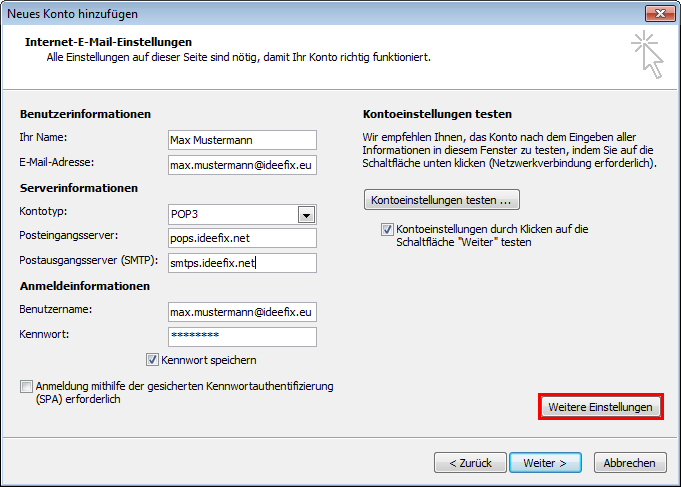
Geben Sie hier Ihre Anmeldeinformationen und die Serverinformationen wie im Beispiel ein. Klicken Sie anschließend auf "Weitere Einstellungen".
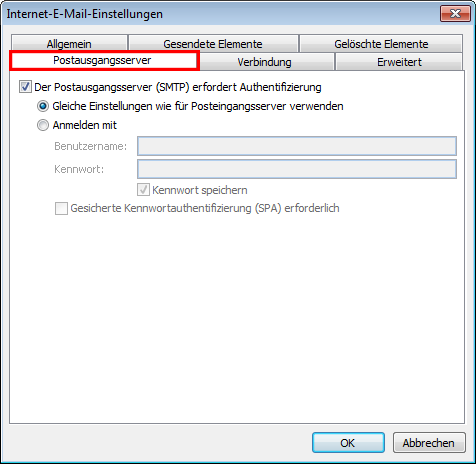
Wählen Sie hier "Der Postausgangsserver erfordert Authentifizierung" und "Gleiche Einstellungen wie für Posteingangsserver verwenden" an. Klicken Sie anschließend auf den Reiter "Erweitert".
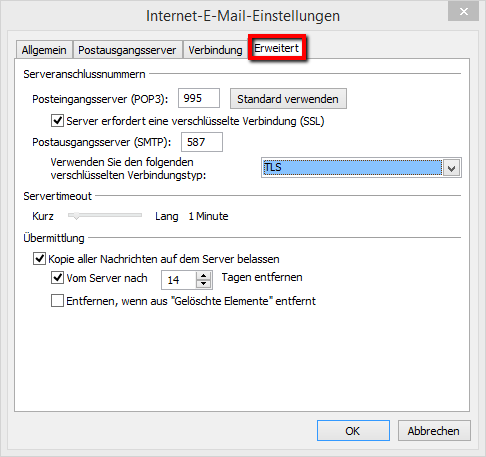
Füllen Sie die Ports für die Posteingangs- und Ausgangsserver ein. Als Verschlüsselung wählen Sie "TLS" aus. Bestätigen Sie Ihre Eingaben mit "OK" und anschließend "Weiter >".
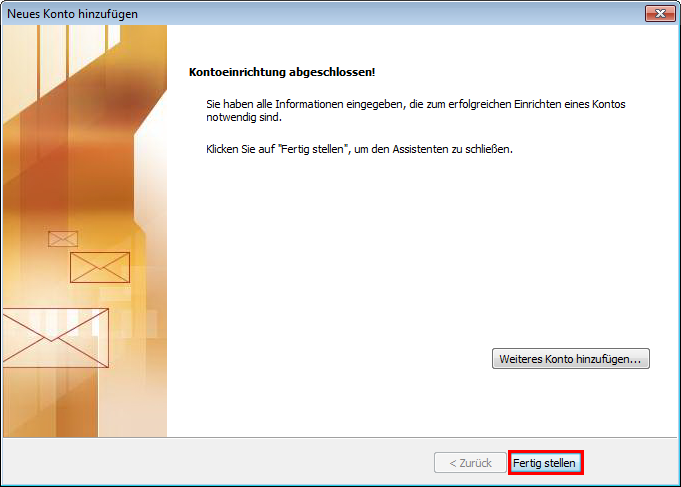
Ihr Konto ist nun eingerichtet. Klicken Sie auf "Fertig stellen" um den Vorgang abzuschließen.