
Anleitung SSL-Mail Thunderbird
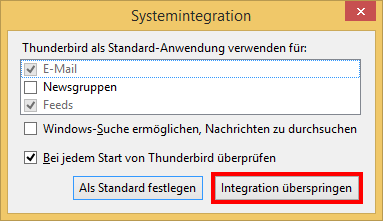
Wenn Sie Thunderbird zum ersten mal starten, dann überspringen Sie bitte die Integration. Ansonsten ignorieren Sie diesen Schritt bitte.
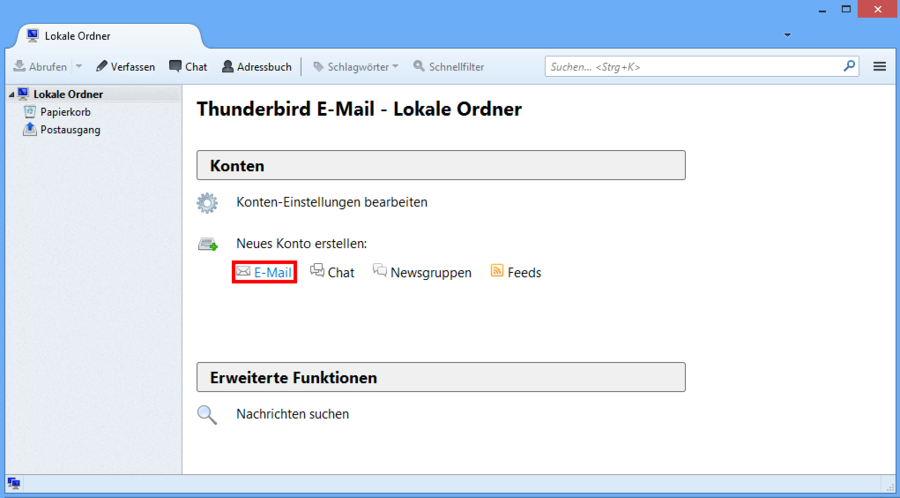
Klicken Sie unter "Konten" - "Neues Konto erstellen:" auf "E-Mail".
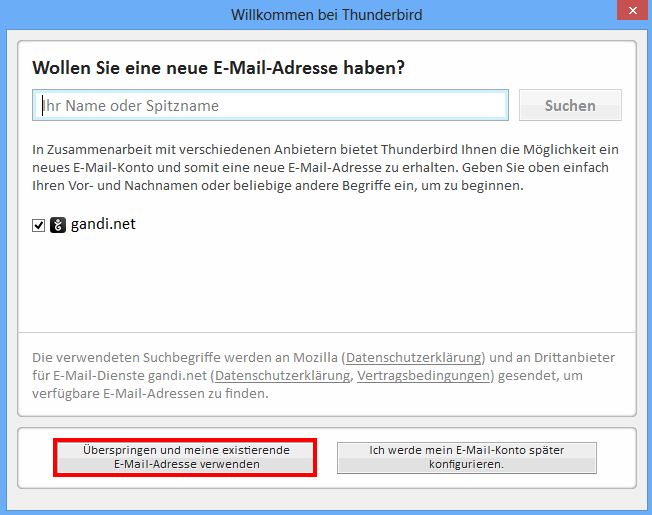
Ein Fenster öffnet sich. Klicken Sie hierbei auf "Überspringen und meine existierende E-Mail-Adresse verwenden".
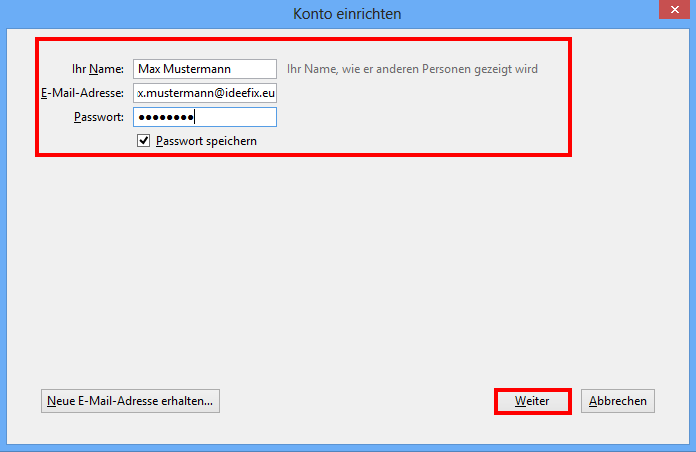
Füllen Sie nun bitte Ihre persönlichen Daten ein und klicken Sie danach auf "Weiter"
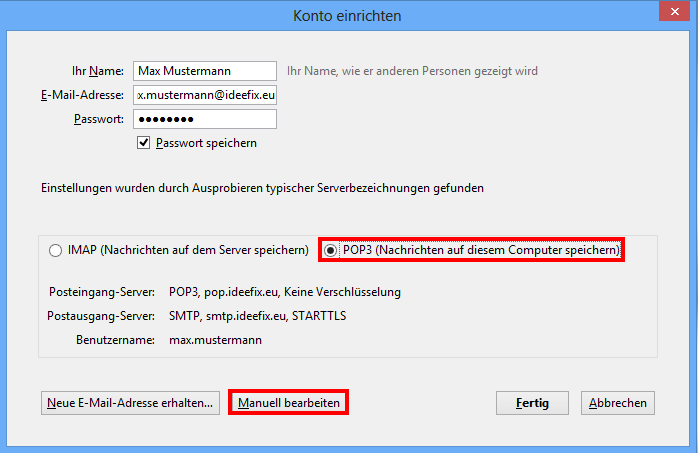
Wählen Sie "POP3" aus und klicken sie anschließend auf "Manuell Bearbeiten".
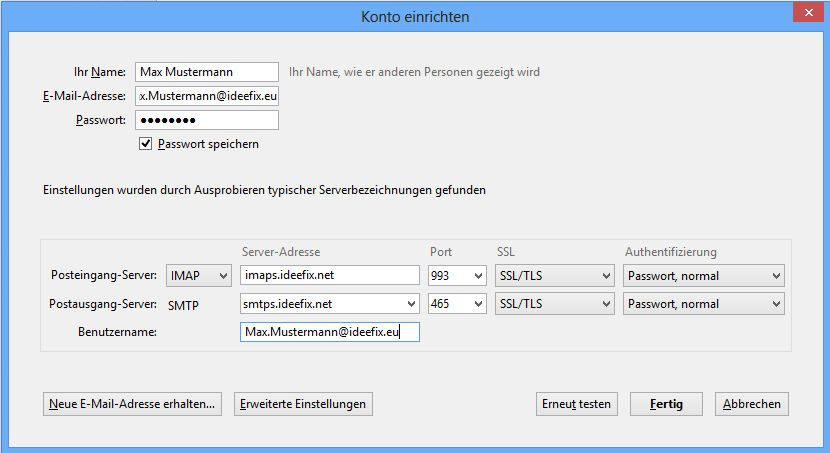
Füllen Sie die Felder Server-Adresse, Port, SSL und Authentifizierung genau so wie auf dem Bild aus. Anschließend müssen Sie bei "Benutzername:" erneut Ihre E-Mail-Adresse eingeben. Klicken sie nun auf "Fertig".
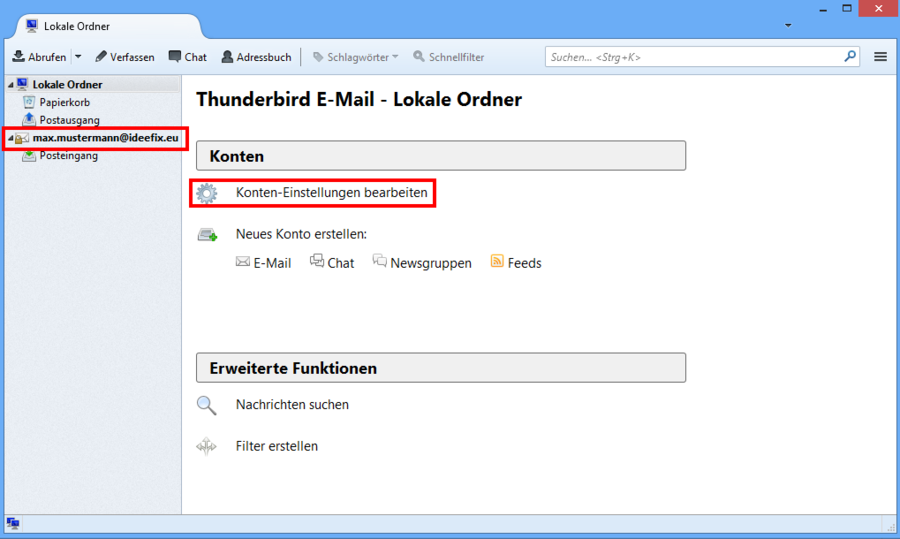
Klicken Sie nun auf Ihr vorhandenes Konto und dann auf "Konten-Einstellungen bearbeiten".
Wählen Sie unter "Lokale Ordner" den "Postausgang-Server (SMTP)" aus. Nun wählen Sie Ihr Konto und dann "Bearbeiten".
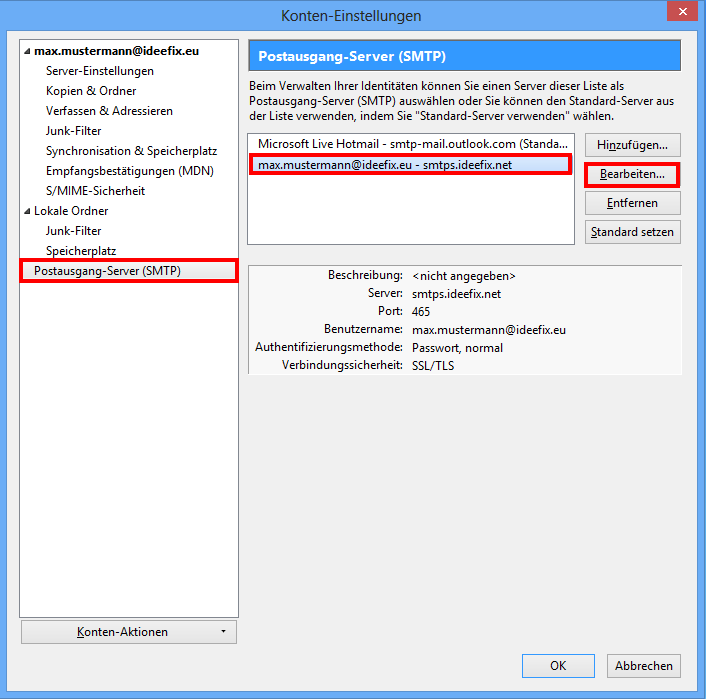
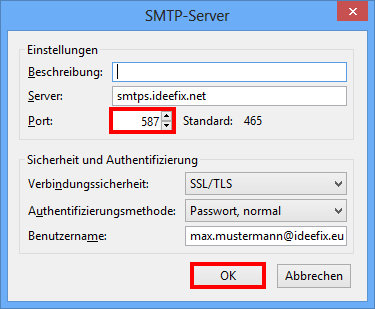
Ihr Mailkonto ist nun fertig eingerichtet.
Nun müssen sie nur noch den Port auf "587" ändern und auf "OK" drücken.